Kurz gesagt:
Fordere deine Erinnerungen in Snapchat unter Einstellungen und „Meine Daten“ als Export an und lade die ZIP-Dateien herunter. Am bequemsten machst du daraus mit der App MemSafe wieder normale Fotos und Videos in deiner Galerie, mit Originaldatum und Ort. Das direkte Speichern in der App geht zwar auch, aber nur 100 Snaps auf einmal.
Bei mir haben sich in Snapchat über die Jahre ein paar Tausend Erinnerungen angesammelt: Urlaube, Konzerte, mein Neffe als Baby. Lange war mir egal, wo die eigentlich liegen. Sie liegen aber nicht auf dem Handy, sondern auf den Servern von Snap, und genau das wird jetzt zum Thema.
Snap hat im September 2025 angekündigt, dass der kostenlose Speicher für Erinnerungen auf 5 GB begrenzt wird. Was darüber liegt, wandert für zwölf Monate in einen vorübergehenden Speicher. Danach brauchst du ein kostenpflichtiges Speicherpaket, sonst ist der Überhang weg. Wer seine Snaps behalten will, sollte sie also jetzt herunterladen. Hier zeige ich dir, welche Wege es gibt und welcher am wenigsten Arbeit macht.
Die drei Wege im Überblick
| Weg | Aufwand | Datum und Ort | Für wen |
|---|---|---|---|
| Direkt in der App speichern | hoch, nur 100 Snaps pro Durchgang | nicht zuverlässig | wenige einzelne Snaps |
| Datenexport von Snapchat | mittel, Wartezeit auf die E-Mail | nur in einer separaten Datei | Rohsicherung für die Festplatte |
| Export plus MemSafe | gering, alles am Handy | ja, direkt in der Galerie | alle, die ihre Snaps wieder ansehen wollen |
Weg 1: Erinnerungen direkt in der App speichern
Für ein paar Snaps reicht das völlig. Öffne die Erinnerungen, halte einen Snap gedrückt oder tippe auf „Auswählen“, markiere die gewünschten Einträge und wähle „Exportieren“ bzw. „In Kamerarolle speichern“. Snapchat lässt dich dabei aber höchstens 100 Erinnerungen auf einmal auswählen.
Bei einer großen Sammlung bedeutet das Dutzende Durchgänge, und man verliert schnell den Überblick, welche Monate schon gesichert sind. Für eine komplette Sicherung nehme ich deshalb immer den Datenexport.
Weg 2: Den Datenexport bei Snapchat anfordern
Über den Export bekommst du alle Erinnerungen in einem Rutsch. So gehst du vor:
- Öffne Snapchat, tippe oben links auf dein Profilbild und dann oben rechts auf das Zahnrad.
- Scrolle zu den Datenschutzeinstellungen und tippe auf „Meine Daten“. Am Rechner geht das genauso über accounts.snapchat.com.
- Wähle den Export deiner Erinnerungen aus. Wenn Snapchat dir anbietet, zusätzlich die JSON-Datei mitzuschicken, nimm sie mit: Dort stehen Datum und Ort jedes Snaps.
- Stelle den Zeitraum auf „Gesamte Zeit“, prüfe die E-Mail-Adresse und schicke die Anfrage ab.
- Warte auf die E-Mail von Snapchat. Bei großen Sammlungen kann das dauern.
- Öffne wieder „Meine Daten“, gehe zu deinen Exporten und lade alle ZIP-Dateien herunter. Große Sammlungen teilt Snapchat auf mehrere Dateien auf.
Wenn du so eine ZIP-Datei öffnest, wirst du allerdings erst einmal enttäuscht sein. Darin stecken Dateien mit kryptischen Namen, eine Übersichtsseite und eben jene JSON-Datei. Texte und Sticker, die du auf einen Snap gesetzt hast, liegen als eigene Overlay-Datei daneben. Und weil Datum und Ort nicht in den Bildern selbst stehen, sortiert deine Galerie alles auf den Tag des Downloads.
Weg 3: Export plus MemSafe, der bequemste Weg
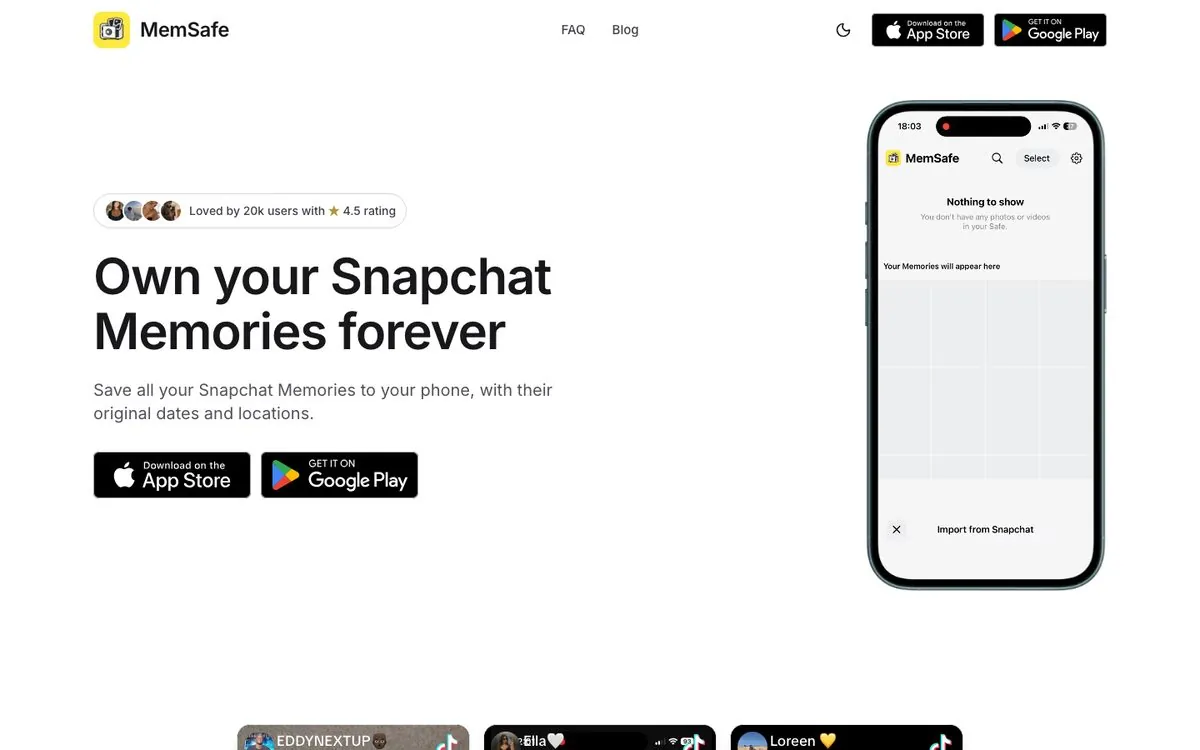
Genau dieses Durcheinander räumt MemSafe auf. Die App gibt es für iPhone und Android, und sie macht aus dem Snapchat-Export wieder eine ordentliche Fotosammlung. Du brauchst dafür keinen Computer und musst nichts selbst entpacken.
- Lade MemSafe aus dem App Store oder von Google Play.
- Tippe in der App auf „Import from Snapchat“ und wähle die ZIP-Datei aus, die du von Snapchat bekommen hast. Hast du mehrere Teile, importierst du sie nacheinander.
- MemSafe baut jedes Foto und Video aus dem Archiv neu zusammen und ordnet ihm das ursprüngliche Datum und, sofern Snapchat ihn gespeichert hat, den Ort zu.
- Wähle, ob du alle Erinnerungen oder nur einen bestimmten Zeitraum exportieren willst, und speichere sie in deine Kamerarolle bzw. Galerie.
Danach stehen deine Snaps in der Galerie an dem Tag, an dem du sie aufgenommen hast, und tauchen auf der Fotokarte am richtigen Ort auf. Über iCloud oder Google Fotos sind sie dann automatisch mitgesichert.
Was mir an dem Konzept gefällt: MemSafe arbeitet offline, du meldest dich in der App nicht mit deinem Snapchat-Konto an, und laut Anbieter werden deine Erinnerungen nicht auf fremde Server hochgeladen, ausgewertet oder dort gespeichert. Es gibt keine Obergrenze für die Zahl der Snaps und kein Abo. Du zahlst einmal, danach ist Ruhe. Zusätzlich sortiert die App deine Erinnerungen nach Monaten, du kannst Favoriten markieren, und ein täglicher Rückblick zeigt dir, was du an diesem Tag in früheren Jahren gespeichert hast.
Und am Rechner?
Wer seine Fotos lieber am PC oder Mac archiviert, findet dafür ebenfalls Werkzeuge. MemoriesExport gibt es als Web-App und als Programm für Mac und Windows, es korrigiert Datum und GPS und brennt Texte und Sticker wieder ins Bild. Kostenlos ist ein quelloffenes Browserwerkzeug namens Snapchat Memories Downloader, das alles lokal im Browser verarbeitet, aber am besten in Chrome oder Edge läuft und während der ganzen Zeit geöffnet bleiben muss. Für die meisten ist der Weg über das Handy trotzdem der einfachere, denn dort werden die Snaps am Ende ja auch angeschaut.
Häufige Fragen
Löscht Snapchat meine Erinnerungen?
Nicht sofort. Bis 5 GB bleibt der Speicher kostenlos. Was darüber liegt, bleibt zwölf Monate in einem vorübergehenden Speicher. Danach brauchst du ein Speicherpaket, wenn die Snaps in der App bleiben sollen.
Wie lange dauert der Datenexport?
Das hängt von der Größe deiner Sammlung ab. Kleine Exporte sind schnell fertig, große brauchen deutlich länger. Snapchat schickt dir eine E-Mail, sobald die Dateien bereitliegen.
Warum haben meine heruntergeladenen Snaps alle das heutige Datum?
Weil Snapchat Datum und Ort in einer separaten JSON-Datei speichert und nicht in den Fotos selbst. Werkzeuge wie MemSafe lesen diese Angaben aus und schreiben sie zurück in jede Datei.
Brauche ich dafür einen Computer?
Nein. Den Export kannst du direkt in der Snapchat-App anfordern und herunterladen, und MemSafe verarbeitet die ZIP-Datei auf dem Handy.
Ist das sicher?
Achte darauf, wo deine Daten verarbeitet werden. Werkzeuge, die alles auf deinem Gerät erledigen, geben deine Fotos nicht aus der Hand. Finger weg von Diensten, die nach deinem Snapchat-Passwort fragen.
Mein Fazit
Für ein paar einzelne Snaps reicht das Speichern direkt in der App. Wer aber seine komplette Sammlung sichern will, kommt um den Datenexport nicht herum. Der liefert allerdings nur rohe Dateien. Mit MemSafe wird daraus in wenigen Minuten wieder eine Galerie mit dem richtigen Datum und Ort, ganz ohne Computer und ohne Abo. Ich würde damit nicht warten, bis die 5 GB voll sind.